От снимка на телефон до карточки маркетплейса
Весь путь на живом примере: обычная игрушка, обычная комната, снимок с руки. Ни студии, ни фотошопа, ни ожидания дизайнера.
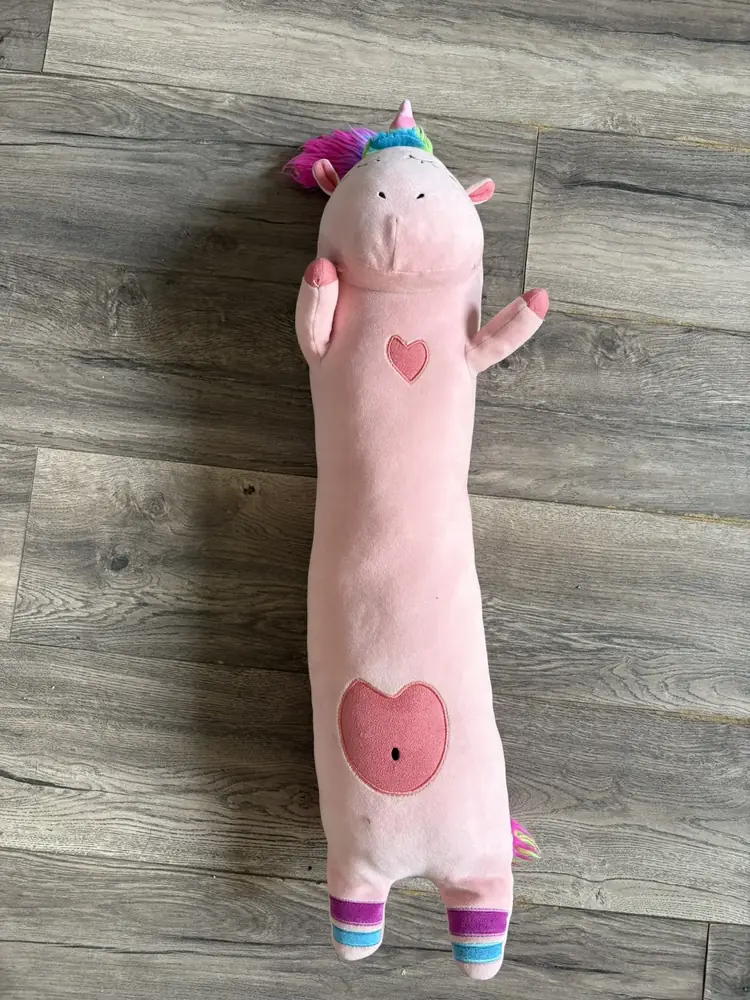
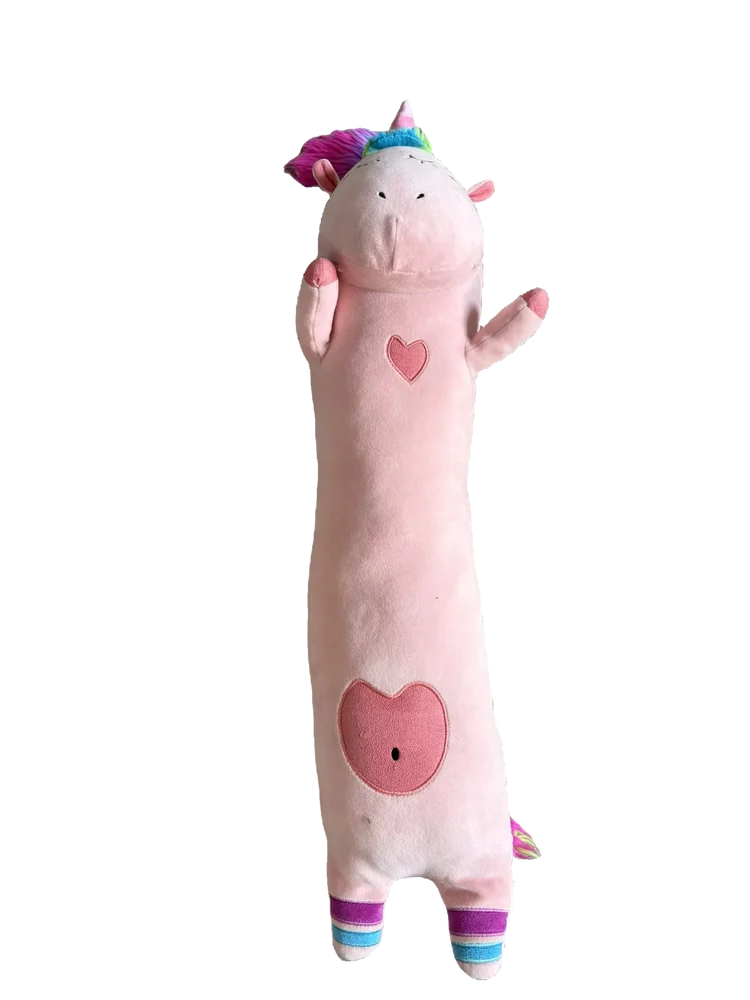
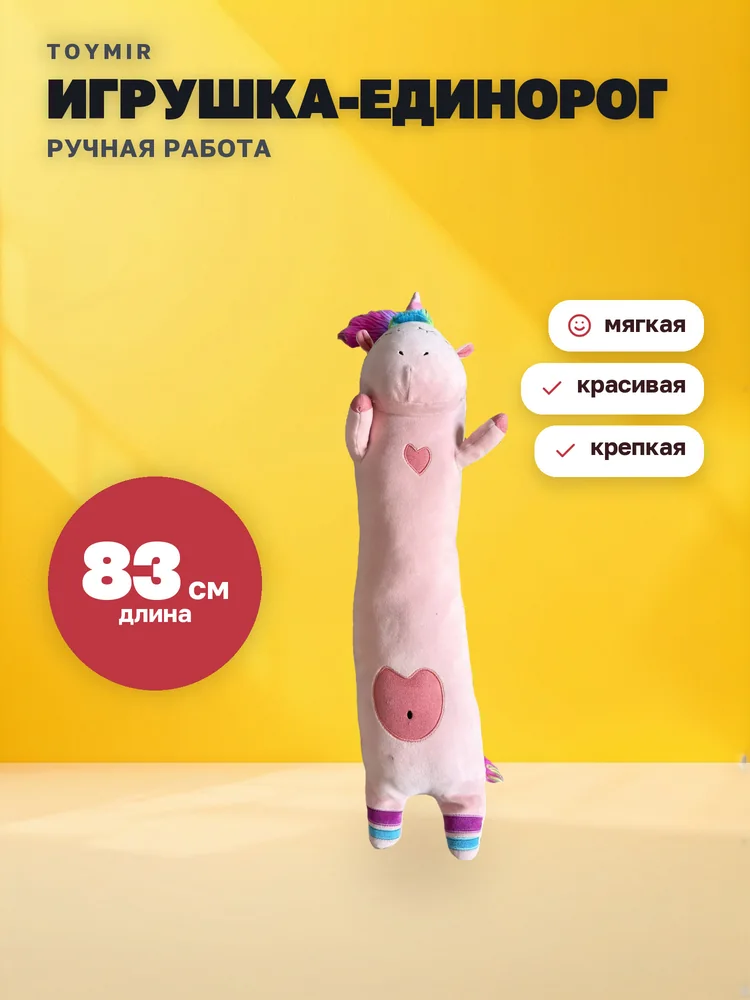
Собрать карточку
Фон снимается по дороге, убирать фон отдельно не нужно. Вы вписываете текст, движок считает композицию, кегли и цвета — и показывает готовые варианты сразу, а вместе с ними кадр на белом.
- 01
Снимите товар на телефон
Студия не нужна. Поставьте товар у стены или на стол, снимите с руки при дневном свете — этого достаточно.
Важно одно: товар целиком в кадре и в фокусе. Фон, тени и беспорядок вокруг мы уберём.
- 02
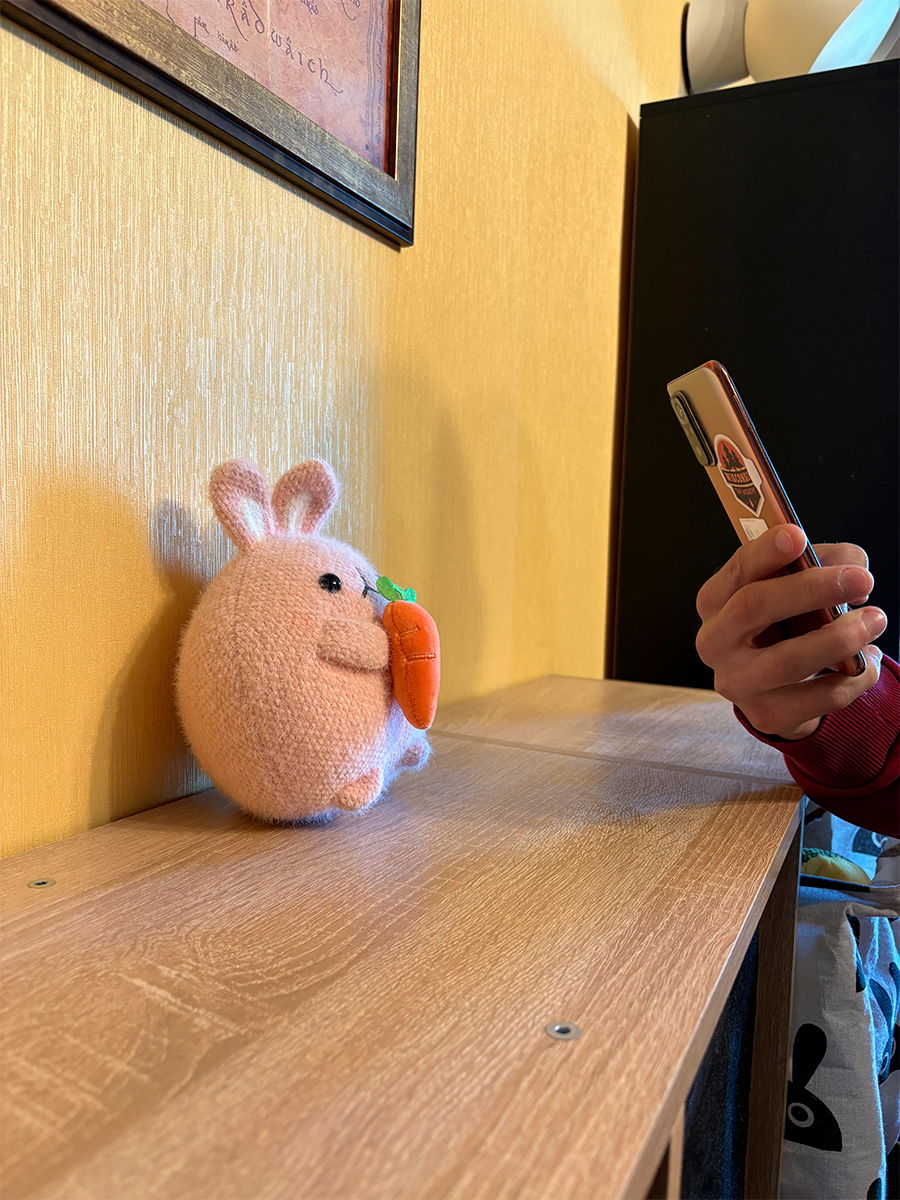
Вот такой кадр подходит
Обычная комната, жёлтые обои, деревянная столешница. Никакой подготовки — снимок прямо из галереи телефона.
Один товар в кадре: если рядом лежит что-то ещё, движок может принять это за часть предмета.

- 03
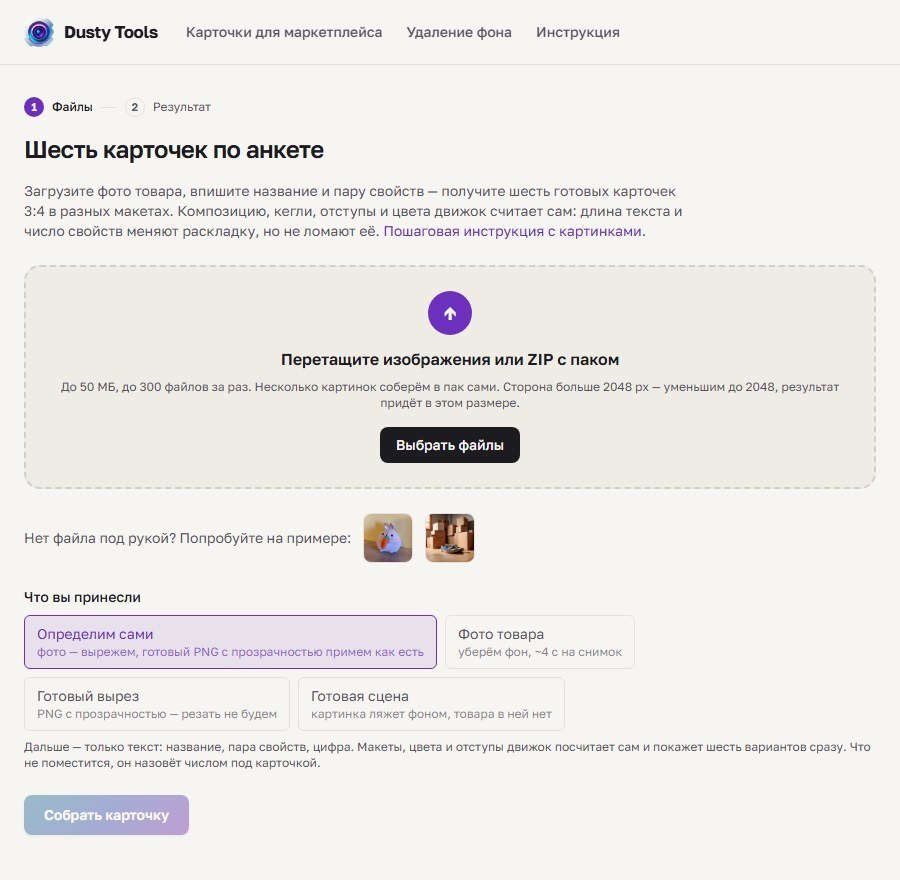
Загрузите его в «Карточки товара»
Перетащите снимок в окно или выберите файл. Фон сервис снимет сам — отдельно убирать фон не нужно. Сразу несколько товаров тоже можно, до 100 штук одним ZIP. Снимок с телефона крупнее 2048 px браузер уменьшит до отправки — на качество это не влияет (движок работает в этом размере), а грузиться будет в разы быстрее.
«Что вы принесли» трогать не обязательно: «Определим сами» отличает фотографию от готового PNG с прозрачностью по самому файлу.
- 04
Впишите название и пару свойств
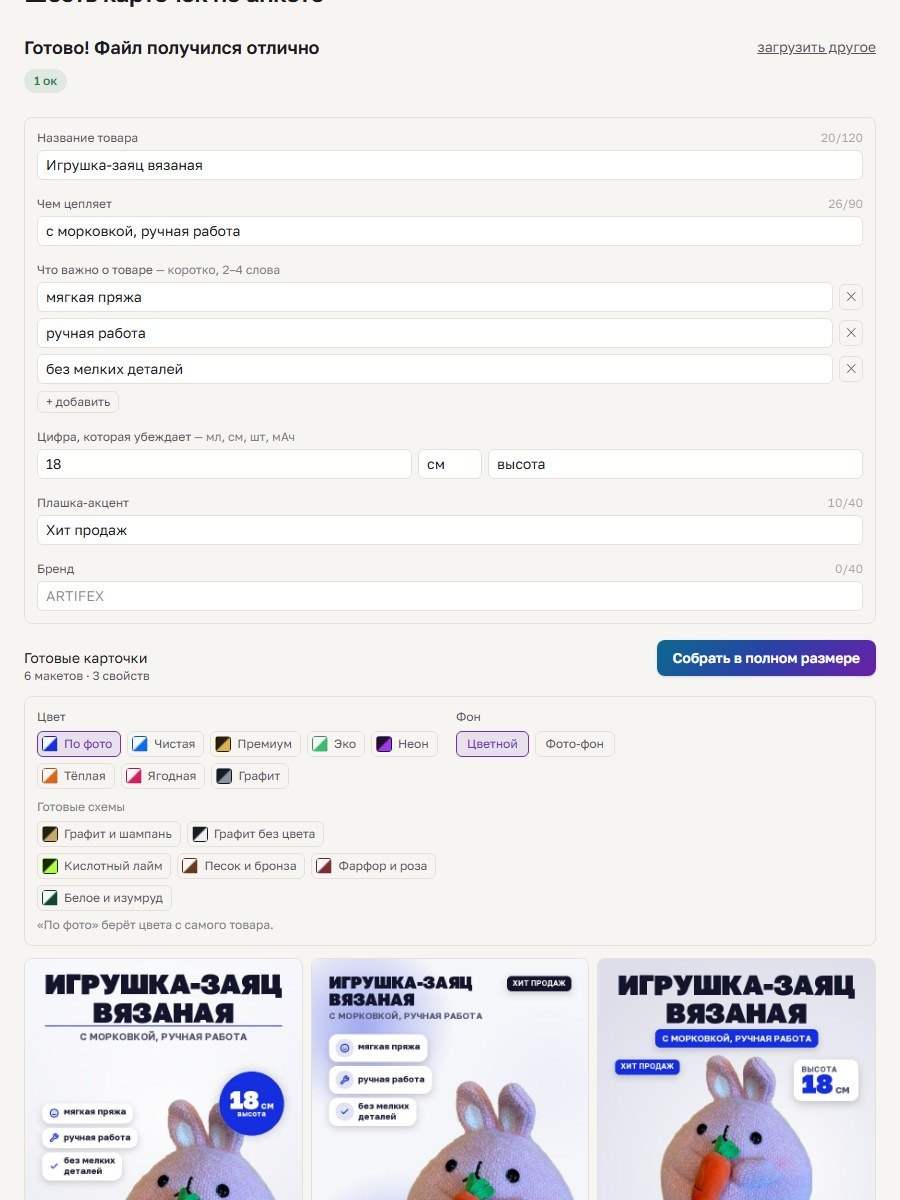
Название, короткая фраза «чем цепляет», два-четыре свойства и цифра, которая убеждает: объём, размер, срок. Плашка-акцент и бренд — по желанию.
Коротко — по два-четыре слова. Макеты подберут кегль сами, но длинную фразу целиком не спасёт никакой движок.
- 05
Выберите формат, посмотрите макеты и отметьте нужные
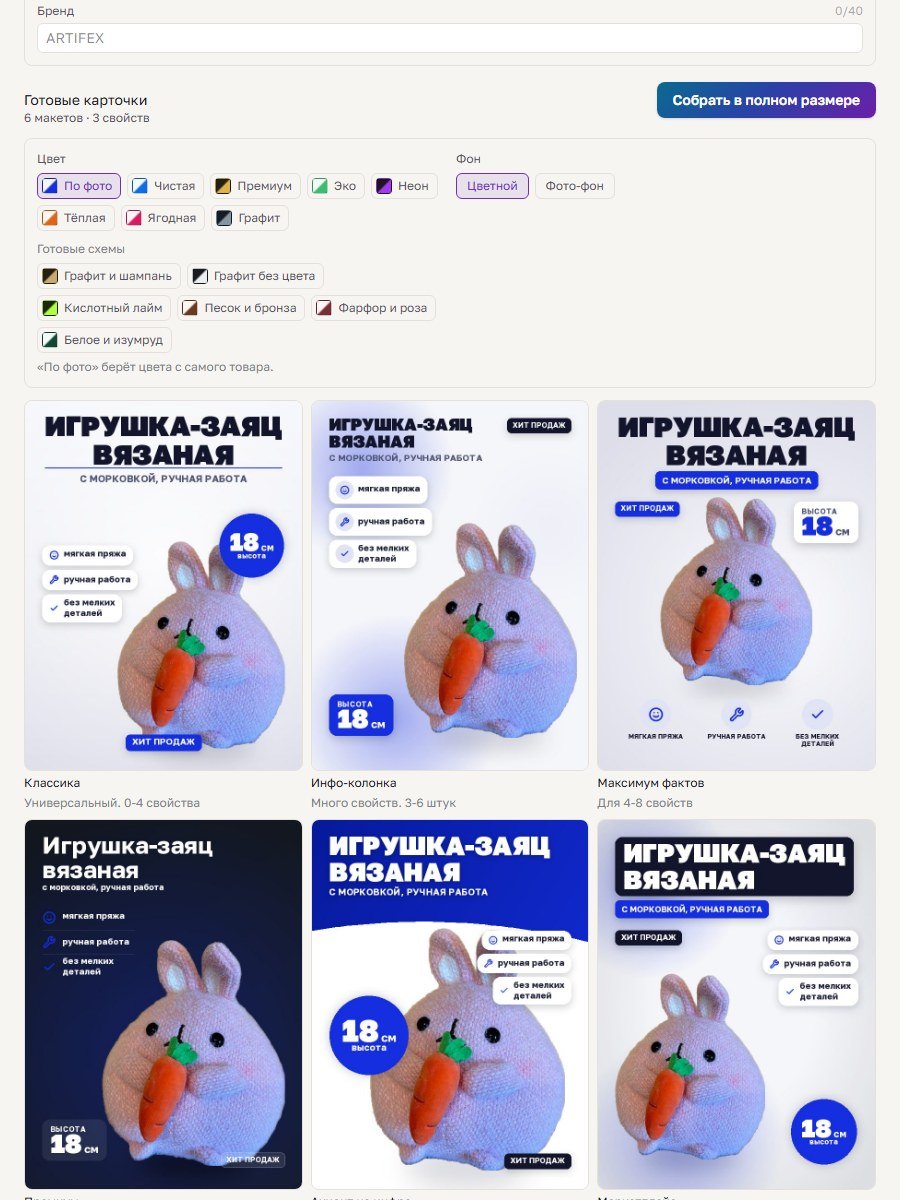
Макеты собираются сразу и пересобираются на каждое ваше слово — выбирать раскладку заранее не нужно. Понравилась карточка — поставьте на ней галочку. Переключатель над карточками меняет пропорцию: 3:4 — для Wildberries, Ozon и Яндекс Маркета, 1:1 — квадрат для каталога и соцсетей. В «Цвете оформления» «По фото» берёт цвета с самого товара, готовые схемы задают настроение целиком.
Галочки не пропадают ни при смене схемы, ни при смене формата: отметили три в «Премиуме», перешли в «Шампань», переключились на квадрат — всё отмеченное уедет одним архивом. Отмеченный макет с выбранной схемой и фоном — это одна карточка, и обе формы холста считаются одной: одна карточка входит в цену товара, каждая дополнительная — 1 ₽.
- 06
Заберите выбранное одним архивом
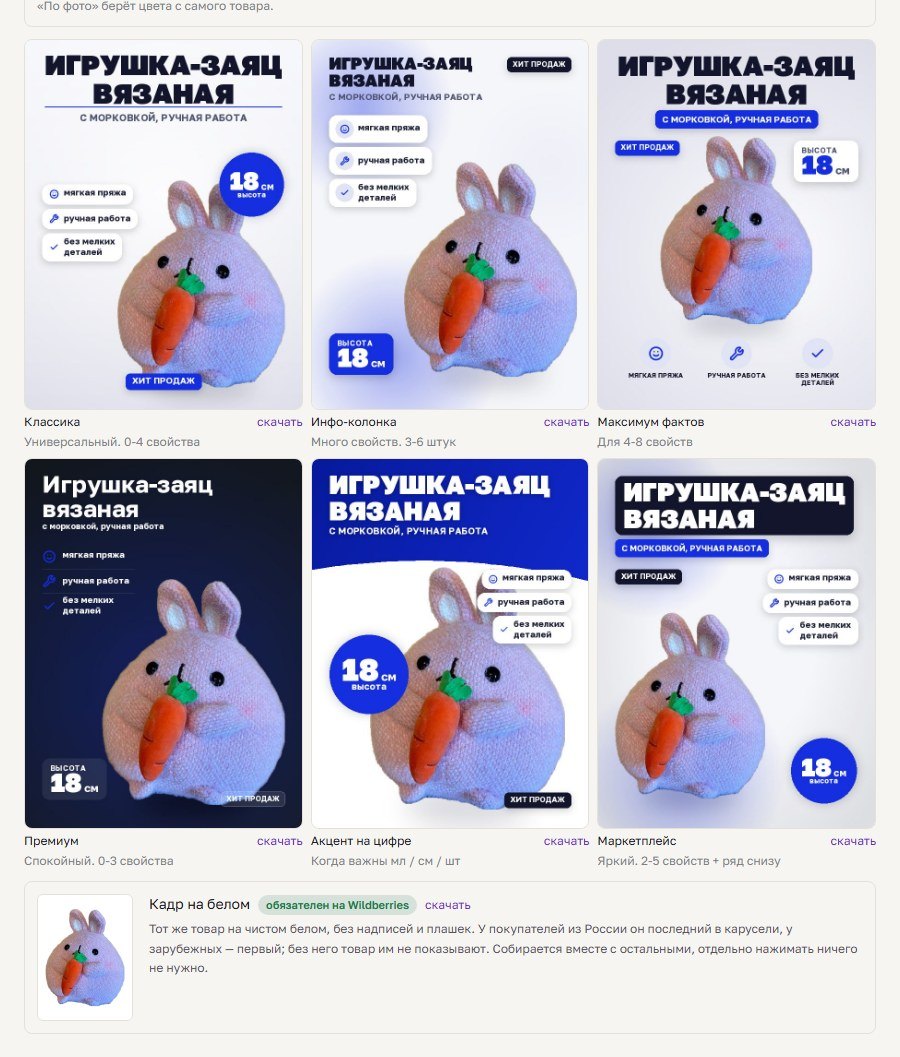
Нажмите «Скачать без водяного знака», войдите по ссылке или коду из письма и проверьте заказ: состав, сумму и способ оплаты — карту или СБП. Придёт ZIP со всеми отмеченными карточками, кадром на белом в каждом выбранном формате и запиской, где что лежит. Вертикальные — 1500×2000, пропорция 3:4: это Wildberries, Ozon и Яндекс Маркет. Квадратные — 1500×1500, 1:1: для каталога, соцсетей и прайса.
Кадр на белом бесплатен и едет в архив сам — отмечать его не нужно и платить за него тоже. Это чистый товар для главного фото: Яндекс Маркет советует для него белый или прозрачный фон, Wildberries — нейтральный и контрастный товару.
Всё считается на нашем сервере: фото никуда не уходит, а проект хранится ограниченное время.
Собрать карточкуПять вопросов, которые возникают после первого товара
Не часть пути, а ответы на «а вдруг». Если у вас всё получилось с первого раза — этот раздел можно пролистать.
Товар лежит боком
Снимки с телефона сервис разворачивает сам — телефон пишет положение кадра отдельной пометкой, и мы её читаем. Но если пометки в файле нет (снято сторонним приложением, кадр прошёл через чужой редактор), товар приедет лежащим. В анкете есть «Положение товара»: поворот на четверть в любую сторону и мелкий шаг, чтобы подровнять заваленный горизонт.
Ушли со страницы и вернулись
Ничего заполнять заново не нужно. Анкета, цветовая схема, фон и расставленные галочки помнятся в вашем браузере: вернулись по ссылке проекта или кнопкой «назад» — всё на месте. Уже собранные карточки лежат на сервере до уборки, и повторно скачать оплаченное ничего не стоит.
Сколько это стоит
Смотреть, перебирать макеты, схемы и фоны — сколько угодно и бесплатно. Платите за то, что забираете: товар с карточкой — 15 ₽, каждый следующий в проекте на 1 ₽ дешевле, до 5 ₽; дополнительная карточка того же товара — 1 ₽. Кадр на белом и PNG без фона — бесплатно. Удаление фона — 5 ₽ за первый файл, каждый следующий на 1 ₽ дешевле, до 1 ₽. Файлы, которые не получились, в оплату не входят. Передумали на шаге оплаты — закройте окно или отмените заказ в «Покупках»: ничего не спишется, отмеченное останется.
Яндекс Маркет, квадрат и другие площадки
Вертикальная 3:4 подходит всем трём площадкам: Wildberries и Ozon показывают товар в этой пропорции, а Яндекс Маркет приводит к ней картинки в поиске и на витрине. Квадрат 1:1 — для мест, где нужен квадрат: каталог своего сайта, соцсети, прайс. Переключатель формата — над карточками. Макеты те же самые, движок пересобирает их под выбранную пропорцию, включая кадр на белом. Галочки при переключении не сбрасываются, поэтому один товар можно отметить в обеих формах и забрать одним архивом — внутри файлы подписаны vertical и square. Вне маркетплейсов формат ничем не связан: тот же JPEG уходит в объявление на Авито, в пост во ВКонтакте или Telegram, в презентацию и в рассылку.
У меня свои фоны
С первой покупкой их можно загрузить прямо в проект: «Фон» → «Фото-фон» → «Мои фоны». Снимок без фона встанет на вашу сцену, и сама сцена останется нетронутой — мы её не осветляем и не затемняем. Подстраиваются подписи: на тёмном кадре они светлые, на светлом тёмные, и у каждой мягкий ореол, чтобы буквы держались на любом снимке.
Если нужно только удаление фона
Половине людей карточка не нужна: у них свой дизайн, свой каталог или площадка, которая принимает прозрачный PNG. Им хватает первых двух шагов съёмки и вот этих двух.
- 01
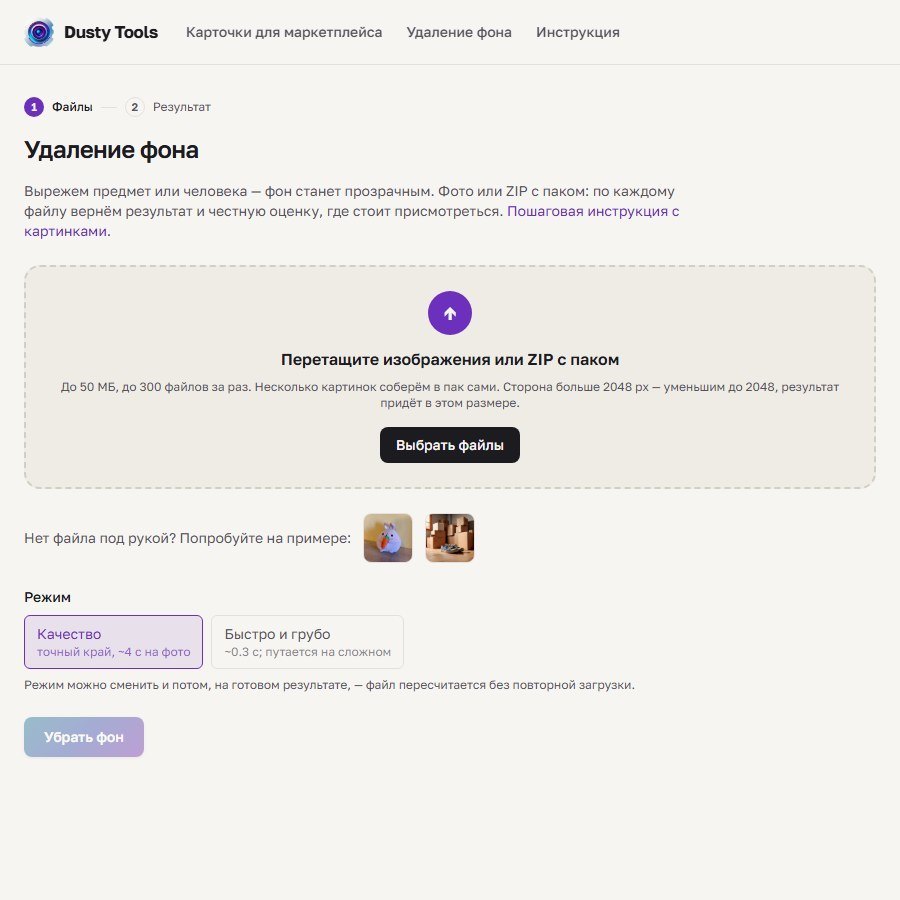
Загрузите фото в «Удаление фона»
Тот же снимок, тот же способ: файл или архив до 100 штук. Разница только в том, что назад придёт PNG с прозрачностью, а не карточка.
Качество считается около четырёх секунд на снимок. «Быстро и грубо» — в разы быстрее, но грубее по краю; режим можно сменить и потом, без повторной загрузки.
- 02
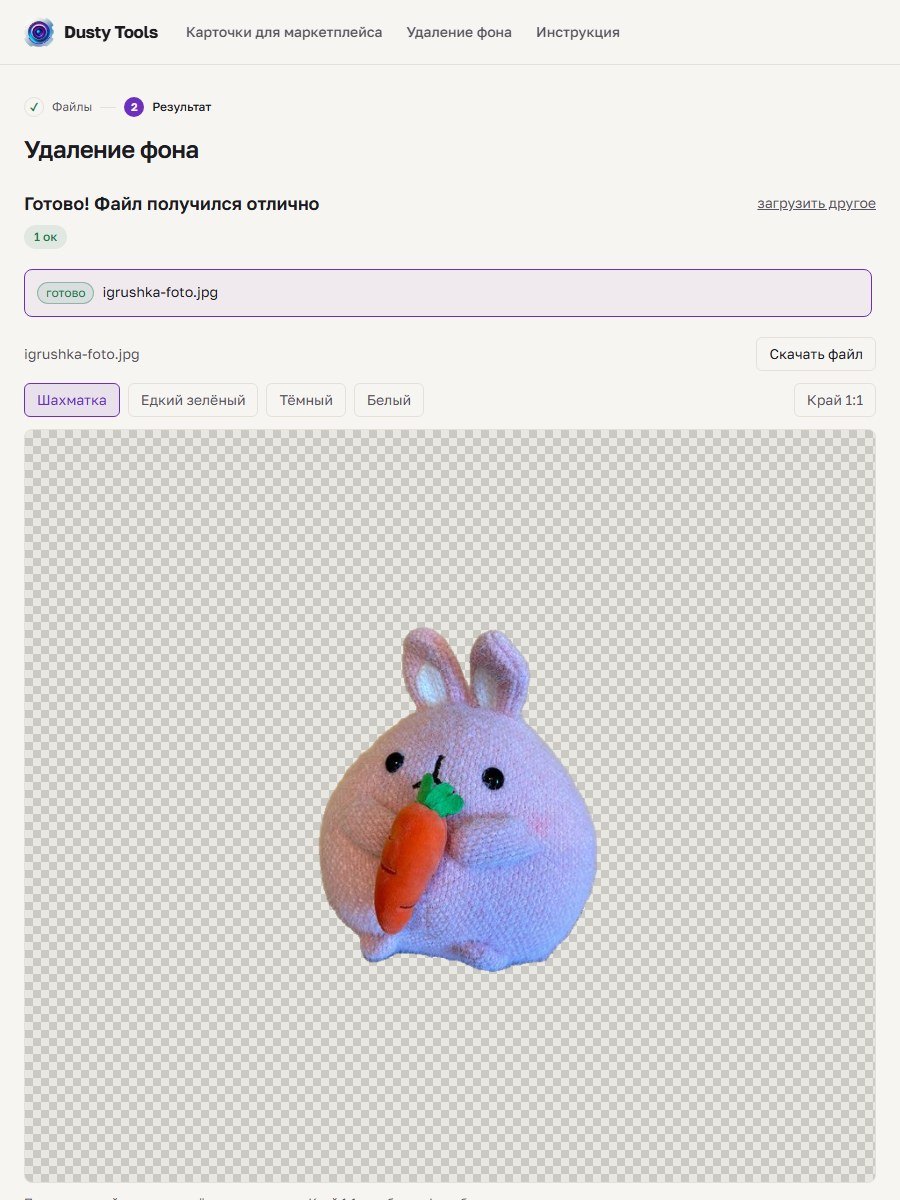
Проверьте край и заберите PNG
Результат показывается на прозрачной, белой, тёмной и зелёной подложке — так видно ореол и просветы, которых на светлом не разглядеть. Сразу после загрузки ползунок сравнит результат с оригиналом.
«Край 1:1» показывает контур без масштабирования: на нём брак виден раньше, чем его заметит покупатель. Дальше — оставьте почту: пришлём ссылку на файл без знака, она же вход. В пачке отметьте нужные файлы и нажмите «Забрать выбранное».
Передумали — нужна карточка?
Снимок без фона уже готов: «Оформить этот товар» на экране результата откроет с ним студию, снимать фон второй раз не будем.